
Intégration au logiciel métier
Une intégration pensée pour le collaborateur
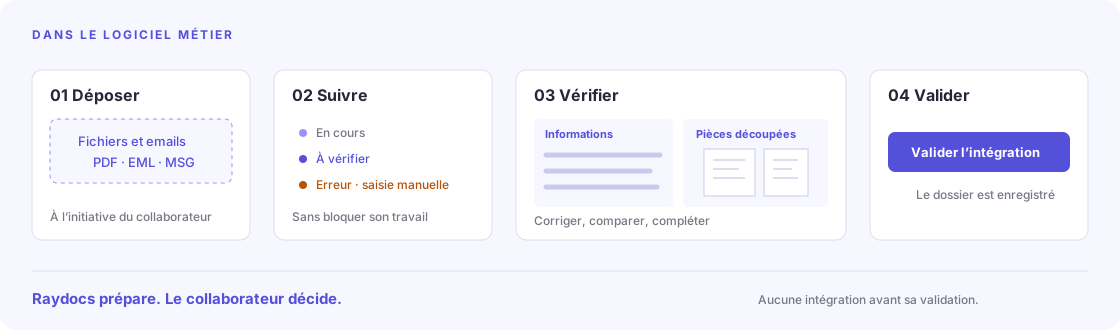
Déposer, suivre, vérifier et intégrer : le parcours natif que nous recommandons dans votre logiciel métier.
Le collaborateur doit pouvoir utiliser Raydocs sans quitter son logiciel métier. Il choisit les documents à traiter, suit ses demandes et vérifie la proposition avant de l’intégrer. Il garde la main sur ses dossiers, du premier dépôt à la validation finale.
Cette page décrit une recommandation d’expérience utilisateur Raydocs, à adapter à votre logiciel. Elle n’ajoute aucune obligation au standard CDJ Connect et ne modifie ni son schéma ni le contrat de l’API.
Essayez le parcours
Ouvrez Raydocs dans le logiciel fictif ci-dessous. Lancez une demande avec l’exemple, puis ouvrez sa proposition, modifiez un intervenant et validez l’intégration. Une demande déjà prête et une erreur permettent aussi d’explorer directement ces situations.
Mes dossiers
La démonstration utilise des données et des aperçus fictifs : aucun fichier n’est envoyé, lu ou analysé, et aucun dossier réel n’est créé. Les noms des fichiers choisis servent uniquement à illustrer la file. L’état reste disponible pendant la visite de cette page ; un rechargement ou « Réinitialiser » remet la démonstration à zéro. Les délais sont accélérés et ne représentent pas les temps de traitement Raydocs. Cette maquette illustre un parcours, pas un lot CDJ Connect complet ni un composant de production prêt à brancher.
1. Un bouton Raydocs dans le logiciel métier
Placez un bouton Raydocs dans un emplacement stable et accessible depuis le travail quotidien : barre d’outils, liste des dossiers ou fiche dossier. Il ouvre un panneau de dépôt et de suivi, sans rediriger vers une autre application.
Le collaborateur y glisse ses documents ou ses emails, notamment des fichiers EML et MSG. Le glisser-déposer depuis Outlook est le geste à viser lorsque l’environnement le permet. Prévoyez toujours une alternative « Choisir des fichiers » : selon la version d’Outlook, le navigateur et le système, il peut être nécessaire d’enregistrer d’abord le message en EML ou MSG, puis de le déposer.
Avant l’envoi, affichez les fichiers sélectionnés et permettez de retirer une pièce. Regroupez les documents d’une même demande, rendez le dossier cible explicite lorsqu’il est déjà connu, puis laissez le collaborateur lancer lui-même le traitement.
2. Une file que l’on peut retrouver à tout moment
Le traitement ne doit pas bloquer le travail. Le collaborateur ferme le panneau, poursuit ses tâches et retrouve ses demandes depuis le même bouton. Un compteur discret peut signaler les propositions à vérifier.
Pour chaque demande, affichez un nom reconnaissable, la date de dépôt, le dossier concerné s’il est connu et une action adaptée à son état.
| État affiché | Ce que comprend le collaborateur | Action proposée |
|---|---|---|
| En attente | La demande a été reçue et attend son traitement. | Revenir plus tard. |
| En cours | Les documents sont en cours d’analyse. | Continuer son travail. |
| À vérifier | Une proposition est disponible ; rien n’a encore été intégré. | Ouvrir la proposition. |
| Erreur | La création du dossier n’a pas abouti. | Consulter la cause et créer le dossier manuellement. |
| Clôturé sans intégration | Le collaborateur a choisi de ne pas intégrer la proposition. | Consulter la demande, sans créer de dossier. |
| Intégré | La validation et l’enregistrement dans le logiciel métier ont réussi. | Retrouver le dossier. |
Ces libellés sont des états d’interface, pas une nouvelle liste de statuts API. En particulier, un traitement terminé avec succès signifie « À vérifier » dans ce parcours ; il ne signifie pas « Intégré ».
Une erreur reste visible à titre informatif, sans bouton de relance. Si la création du dossier échoue, le collaborateur le crée manuellement dans son logiciel métier. Dans le logiciel réel, conservez la file et les corrections pour pouvoir reprendre le travail après fermeture de l’application.
3. Vérifier la proposition et ses pièces côte à côte
Un clic sur une demande prête ouvre une fenêtre de révision suffisamment large, avec deux espaces complémentaires.
À gauche : les informations à intégrer. Présentez le contenu CDJ Connect comme un formulaire métier lisible : dossier, intervenants, rôles, coordonnées, créance (éléments financiers), titres, pièces, renseignements et agenda, selon les données reçues. Le collaborateur doit pouvoir corriger une valeur, ajouter ou retirer un intervenant, changer son rôle et choisir le bon rattachement à une fiche existante.
Signalez les informations manquantes, les rapprochements ambigus et les éléments à confirmer. Distinguez une création d’une mise à jour, et rendez visibles les changements proposés pour un dossier existant. Évitez les remplacements silencieux de données déjà présentes.
À droite : les documents qui permettent de décider. Donnez accès aux fichiers d’origine, y compris au message et à ses pièces jointes, mais mettez surtout en avant les documents issus du découpage. Affichez les noms de tous les documents dans des onglets en haut de l’aperçu, sur toute sa largeur, avec un défilement horizontal si nécessaire. Chaque pièce doit pouvoir être sélectionnée et parcourue, avec son nom, sa catégorie et son origine lorsque celle-ci est disponible. Le collaborateur compare ainsi la proposition avec le document concerné sans changer d’écran.
Sur petit écran, les deux espaces peuvent devenir des onglets ou se superposer verticalement. Les modifications doivent être conservées lorsqu’on passe des informations aux pièces, ou lorsqu’on ferme la révision pour y revenir.
4. Une validation explicite, un résultat visible
Le bouton Valider l’intégration correspond à une décision du collaborateur. Avant cette action, les informations restent une proposition. Le formulaire et les pièces permettent de prendre cette décision directement, sans case de confirmation supplémentaire. L’action Clôturer sans intégrer permet de terminer la demande sans créer de dossier ; elle reste consultable dans la file avec un statut distinct. Fermer la fenêtre ou choisir « Reprendre plus tard » conserve au contraire la proposition à vérifier.
Après validation, confirmez l’enregistrement effectif, passez la demande à « Intégré » et proposez d’ouvrir le dossier. Empêchez une seconde validation involontaire. Si l’enregistrement échoue, affichez l’erreur à titre informatif et indiquez que le dossier doit être créé manuellement dans le logiciel métier.
Pourquoi privilégier ce parcours
Le collaborateur reste maître de ses dossiers : il déclenche le traitement, comprend son avancement et contrôle ce qui entre dans son logiciel. Il n’attend pas qu’un tiers effectue l’intégration à sa place et retrouve au même endroit les demandes en cours, les erreurs et les dossiers intégrés.
Cette continuité réduit les allers-retours entre outils et rend la proposition plus facile à vérifier. L’automatisation prépare le travail ; le collaborateur conserve la décision finale.
Passer de la maquette à votre intégration
Reprenez les principes du parcours en conservant les composants, les termes et les droits d’accès de votre logiciel. Prévoyez la navigation au clavier, des libellés explicites et des statuts compréhensibles sans dépendre uniquement de leur couleur.
La maquette simplifie volontairement le formulaire et les documents. Dans votre intégration, adaptez la révision aux données réellement reçues et aux règles métier du dossier.
Pour la mise en œuvre, consultez la présentation du parcours API, les métadonnées de suivi et les bonnes pratiques de reprise et de gestion des erreurs. Le format CDJ Connect reste la référence pour les informations métier échangées.